
外观
事件监听
约 1231 字大约 4 分钟
2024-10-02
简单了解一下
什么是时间?
事件是在编程时, 系统内发生的动作或者发生的事情.
比如: 用户在网页上点击了一个按钮(当按钮被点击).
什么是事件监听?
就是让程序检测是否有事件产生, 一旦有事件触发, 就立即调用一个函数做出响应, 也称为绑定事件或者注册事件.
比如鼠标经过显示下拉菜单, 点击可以播放的轮播图等等.
事件源.addEventListener("事件类型", 函数)
事件监听三要素.
- 事件源: 那个DOM元素被事件触发了, 要获取DOM元素.
- 事件类型: 用什么方式触发, 比如鼠标点击
click, 鼠标经过mouseover. - 事件调用的函数: 要做什么事.
事件监听版本
DOM L0
事件源.on事件 = function() {}
<style>
.But {
width: 200px;
height: 50px;
background-color: #80ceff;
user-select: none;
display: flex;
justify-content: center;
align-items: center;
}
</style>
<div class="But">点我</div>
<script>
const BUT = document.querySelector(".But")
BUT.onclick = () => {
alert(1)
}
BUT.onclick = () => {
alert(2)
}
</script>点击按钮, 弹出的是2.
L0的写法会被覆盖, 现在已经不在使用了.
DOM L2
事件源.addEventListener("事件类型", 函数)
<style>
.But {
width: 200px;
height: 50px;
background-color: #80ceff;
user-select: none;
display: flex;
justify-content: center;
align-items: center;
}
</style>
<div class="But">点我</div>
<script>
const BUT = document.querySelector(".But")
BUT.addEventListener("click", () => {
alert(1)
})
BUT.addEventListener("click", () => {
alert(2)
})
</script>点击按钮, 弹出的是1和2.
L2是现在的写法, 不会出现事件覆盖的情况.
区别
on方式会被覆盖, addEventListener方式可以绑定多次, 拥有事件更多特性, 推荐使用.
发展史
- DOM L0: 是DOM发展的第一个版本. L: level.
- DOM L1: 于1998年10月1日成为W3C推荐标准.
- DOM L2: 使用
addEventListener注册事件. - DOM L3: 在DOM L2的基础上重新定义了这些事件, 并且添加了一些新事件类型.
事件类型
- 鼠标事件.
click: 鼠标点击.mouseenter: 鼠标经过.mouseleave: 鼠标离开.
- 焦点事件.
focus: 表单获取焦点.blur: 表单失去焦点.
- 键盘事件.
keydown: 键盘按下.keyup: 键盘抬起.
- 文本事件.
input: 输入框用户输入.
鼠标事件
mouseenter: 鼠标经过.mouseleave: 鼠标离开.click: 鼠标点击.
<style>
.But {
width: 500px;
height: 500px;
background-color: #80ceff;
user-select: none;
display: flex;
justify-content: center;
align-items: center;
}
</style>
<p>鼠标在下面滑动或点击</p>
<div class="But">抚摸或点击我</div>
<script>
const BUT = document.querySelector(".But")
const P = document.querySelector("p")
BUT.addEventListener("mouseenter", () => {
P.innerText = "咿呀~主人的摸摸~"
})
BUT.addEventListener("mouseleave", () => {
P.innerText = "呜~主人怎么不摸了...是要走了么~qq"
})
BUT.addEventListener("click", () => {
P.innerText = "咿呀~被主人点到了呢~"
})
</script>焦点事件
focus: 表单获取焦点.blur: 表单失去焦点.
<p>鼠标点击下面</p>
<input type="text">
<script>
const INPUT = document.querySelector("input")
const P = document.querySelector("p")
INPUT.addEventListener("focus", () => {
P.innerText = "吖~是主人的聚焦~"
})
INPUT.addEventListener("blur", () => {
P.innerText = "呜~主人怎么不聚焦了."
})
</script>键盘事件
keydown: 键盘按下.keyup: 键盘抬起.
<p>鼠标点击下面后按住键盘</p>
<input type="text">
<script>
const INPUT = document.querySelector("input")
const P = document.querySelector("p")
INPUT.addEventListener("keydown", () => {
P.innerText = "主人按下了键盘 >^< 快点松开啦!~"
})
INPUT.addEventListener("keyup", () => {
P.innerText = "主人松开了键盘 *^*"
})
</script>文本事件
input: 输入框用户输入.
<p>鼠标点击下面后输入内容</p>
<input type="text">
<script>
const INPUT = document.querySelector("input")
const P = document.querySelector("p")
INPUT.addEventListener("input", () => {
P.innerText = "主人写了什么小秘密吖~我看看: " + INPUT.value
})
</script>文本事件通常会被大量触发, 所以为了性能考虑, 一般会加一个防抖函数, 不过这个是以后见的内容了.
事件对象
事件对象是什么
- 也是一个对象, 这个对象里有触发时的相关信息.
- 例如: 鼠标点击事件中, 事件对象就存储了鼠标点的位置信息.
使用场景
键盘事件可以判断用户按下了哪个键, 比如用户按下了回车键, 发送信息.
怎么获取
在事件绑定的回调函数的第一个参数就是事件对象.
一般命名为: event, e.
例子(鼠标点击):
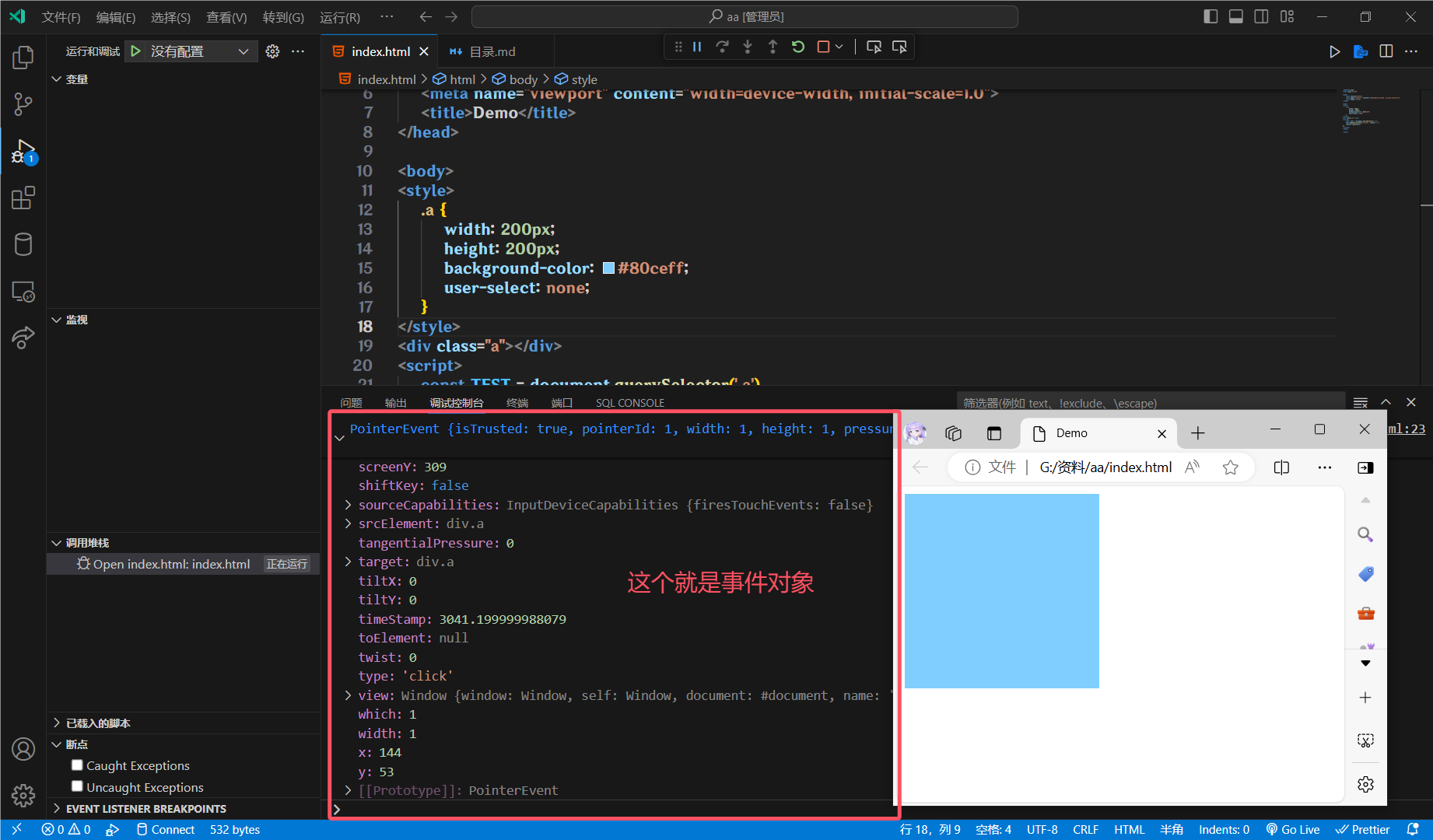
<style>
div {
width: 200px;
height: 200px;
background-color: #80ceff;
user-select: none;
}
</style>
<div></div>
<script>
const DIV = document.querySelector("div")
DIV.addEventListener("click", (event) => {
console.log(event)
})
</script>
最常见的一些属性
type: 获取当前的事件类型.clientX,clientY: 获取光标相对于浏览器可见窗口左上角的位置.offsetX,offsetY: 获取光标相对于当前DOM元素左上角的位置.key: 用户按下的键盘键的值(现在不提倡使用keyCode, 已被废弃).
Demo
<style>
.a {
background-color: #80ceff;
user-select: none;
}
</style>
<p>鼠标点击下面后按下键盘键</p>
<input type="text">
<script>
const INPUT = document.querySelector("input")
const P = document.querySelector("p")
INPUT.addEventListener("keydown", (event) => {
P.innerText = "主人按下了键盘: " + event.key
})
</script>版权所有
版权归属:洱海