
外观
环境
浏览器
推荐使用Chrome, Edge.
教程中使用Edge.
Edge是微软开发的, Win10及以上系统自带的浏览器.
这一篇是写JS的, 绝大部分需要在浏览器的控制台(F12)中查看效果.
编辑器
推荐使用WebStorm(WS)或者Visual Studio Code(VS Code).
WebStorm
WebStorm是由JetBrains开发的集成开发环境(IDE).
它提供了强大的代码编辑功能, 调试工具, 版本控制集成等.
安装很简单, 不需要教吧...
记得关联文件资源管理器就可以了.
软件默认安装了中文插件, 不需要额外安装.
如果没有在插件列表里搜索.
Chinese (Simplified) Language Pack / 中文语言包VS Code
VS Code是由微软开发的免费开源的代码编辑器(我更喜欢归为文本编辑器).
它支持多种编程语言, 拥有丰富的扩展生态系统, 并且几乎全平台.
安装很简单, 不需要教吧...
记得关联文件资源管理器就可以了.
插件
点击侧边栏的插件(Ctrl + Shift + X). 
VS Code推荐安装这两个插件.
中文汉化
Chinese (Simplified) (简体中文) Language Pack for Visual Studio Code
用于汉化VS Code.
内网服务器
Live Server
这个插件可以创建一个内网, 用于实时更新网页代码等.
在.html或者.htm后缀的文件, 右键鼠标, 可以看见右键菜单里, 多了两项.

Open with Live Server 是启动服务器并打开网页.
Stop Live Server 就是关闭了.
正常来说, 打开网页后, 浏览器会自动跳转, 没有自动跳转也没关系, 在浏览器输入内网网址也可以, 默认为http://localhost:5500.
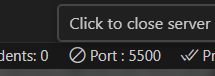
5500是端口号, 在VS Code右下角可以看见, 点击这个也可以关闭或打开网页.
版权所有
版权归属:Erhai-lake