
外观
驯服你的手
界面布局
首先最上面的一排对应不同的场景, 你可以切换布局, 建模, 雕刻等不同的场景, 这些场景会自动切换下面的界面布局, 你也可以自定义这些场景.
中间最大的区域是你的工作区, 是一个3D视图, 你可以在这里进行建模, 雕刻等操作.
左上角是场景大纲, 你可以在这里看到你的场景中的所有对象, 你可以选择, 隐藏, 删除对象等.
左下角是属性编辑器, 你可以在这里修改选中对象的属性, 比如位置, 旋转, 缩放等.
在布局场景下, 鼠标放在工作区和底部时, 鼠标样式会变成一个双箭头, 向上拉出, 可以显示一个时间轴, 方便你进行动画制作.
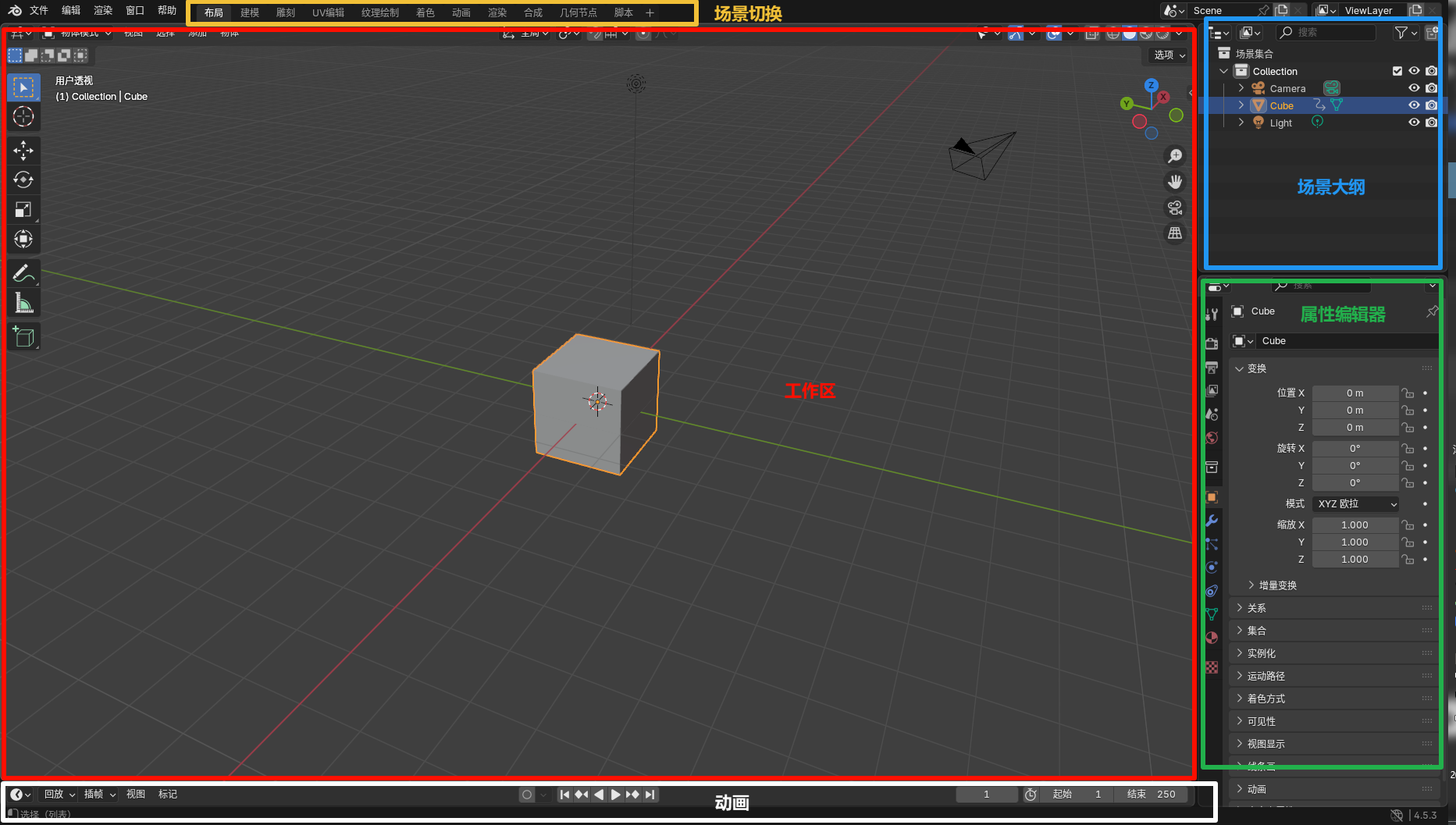
每个新项目, 场景大纲都会默认新建一个摄像机, 一个灯光和一个立方体.(梦开始的地方).
基本操作
旋转/平移/缩放场景
在工作区中.
- 按住鼠标中键拖动, 可以旋转场景.
- 按住鼠标中键+Shift拖动, 可以平移场景.
- 按住鼠标中键+Ctrl拖动, 可以缩放场景.
- 按住鼠标中键+Alt拖动, 可以按直角坐标系旋转场景.
- 滚动鼠标滚轮, 可以缩放场景.
使用坐标轴和按钮控件
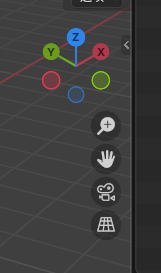
你可以在工作区左上角, 有一个坐标轴和4个按钮.
- 鼠标左键按住坐标轴拖动, 也可以旋转场景. 按坐标轴上面的小圆球, 可以快速旋转到坐标系方向.
- 第一个按钮是一个放大镜, 按住后, 上下移动, 可以缩放场景.
- 第二个按钮是个小手手, 按住后, 上下左右移动, 可以平移场景.
- 第三个按钮是一个摄像机, 点击后, 可以浏览摄像机视图.
- 第四个按钮是一个网格, 点击后, 可以切换透视和正交视图.
相关信息
摄像机视图是一个2D视图, 是你最终渲染出来的视图, 你可以通过移动摄像机来调整最终渲染的画面位置.
如何控制物体模型
首先模型中间的小圆点, 是模型的中间.
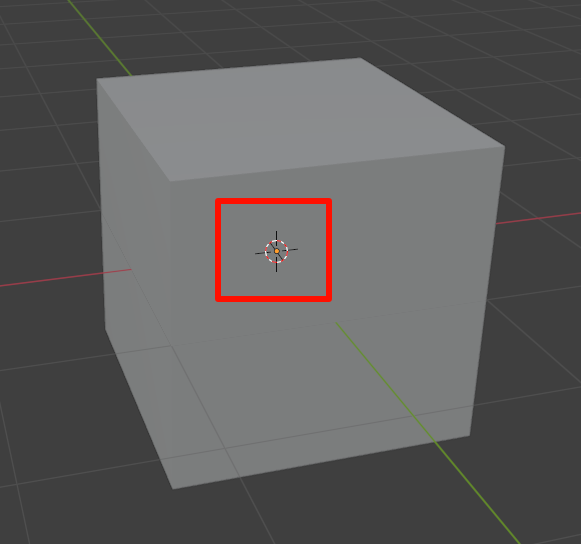
这个像准心的, 叫游标, 是定位用的, 这里不详细说明.
操作控件
布局工作区左上角的几排按钮.
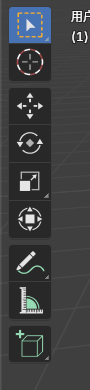
第一排.
- 第一个按钮是选择工具, 你可以选择模型.
- 第二个按钮是游标, 点击他后, 在点击工作区任意位置, 游标会移动到点击的位置.
第二排.
- 第一个按钮是移动工具, 你可以移动模型.
- 第二个按钮是旋转工具, 你可以旋转模型.
- 第三个按钮是缩放工具, 你可以缩放模型.
- 第四个按钮是综合工具, 你可以同时移动, 旋转, 缩放模型.
第三排.
- 第一个按钮是标注工具, 你可以在工作区任意位置标注文字.
- 第二个按钮是测量工具, 你可以测量两个点之间的距离.
第四排.
只有一个按钮, 新建模型.
也可以使用快捷键Shift + 空格, 弹出一个小菜单, 选择你要的工具.
另外还有快捷键G, 可以移动模型, R可以旋转模型, S可以缩放模型.
这些快捷键都是按一下, 就可以跟着鼠标了, 按Enter键, 或者鼠标点一下确定, 按Esc键取消操作.
使用这3个快捷键后, 你还可以按X, Y, Z键, 限制在某个轴上操作.
你还可以按下鼠标中键, 直接显示所有坐标系, 方便快捷.
提示
第二排的按钮需要多多练习, 熟悉后, 才可以快速控制模型, 不至于被一堆箭头搞蒙.
多记快捷键, 可以大幅提升使用效率.
蓝色为Z轴, 绿色为Y轴, 红色为X轴
删除/新建模型
删除模型有许多方式.
- 选择模型, 右键, 点击删除.
- 选择模型, 按快捷键
X或者Delete.
新建模型.
- 快捷键
Shift + A, 选择你要新建的模型.
版权所有
版权归属:Erhai-lake